映像編集ソフトの選び方:2026年最新動向
映像クリエイターとして活動するには、編集ソフト選びが最初の重要な決断です。2026年現在、主要な編集ソフトは7種類ありますが、それぞれ特徴・価格・習得難易度が異なります。
本記事では、Premiere Pro、DaVinci Resolve、Final Cut Proを中心に、各ソフトの機能・価格・メリット・デメリットを徹底比較し、あなたに最適なソフトの選び方を解説します。
編集ソフト選びの3つの重要ポイント
- 案件対応力:クライアントから指定されるソフト(業界標準)に対応できるか
- 習得のしやすさ:学習リソース(チュートリアル、コミュニティ)が豊富か
- コストパフォーマンス:初期費用、月額費用、機能のバランス
編集ソフト市場シェア(2026年)
| ソフト名 | プロ案件シェア | 主な利用分野 |
|---|---|---|
| Adobe Premiere Pro | 約90% | 企業PR動画、CM制作、YouTube編集、全般 |
| DaVinci Resolve | 約5% | 映画・ドラマ制作、カラーグレーディング専門 |
| Final Cut Pro | 約3% | YouTuber向け編集、ドキュメンタリー、Mac専用 |
| その他(Avid、Edius等) | 約2% | 放送局、特殊用途 |
重要な注意点
案件の約90%がPremiere Pro指定のため、プロとして活動するならPremiere Proの習得は必須です。ただし、無料で始めたい場合やカラーグレーディング専門を目指す場合は、DaVinci Resolveも強力な選択肢になります。
Adobe Premiere Pro:業界標準の総合編集ソフト
Adobe Premiere Pro
業界標準の動画編集ソフト。カット編集、カラーコレクション、音声調整、エフェクト、書き出しまで統合的に処理できます。案件の約90%がPremiere Pro指定で、プロとして活動するなら最優先で習得すべきソフトです。
Premiere Proの主な機能
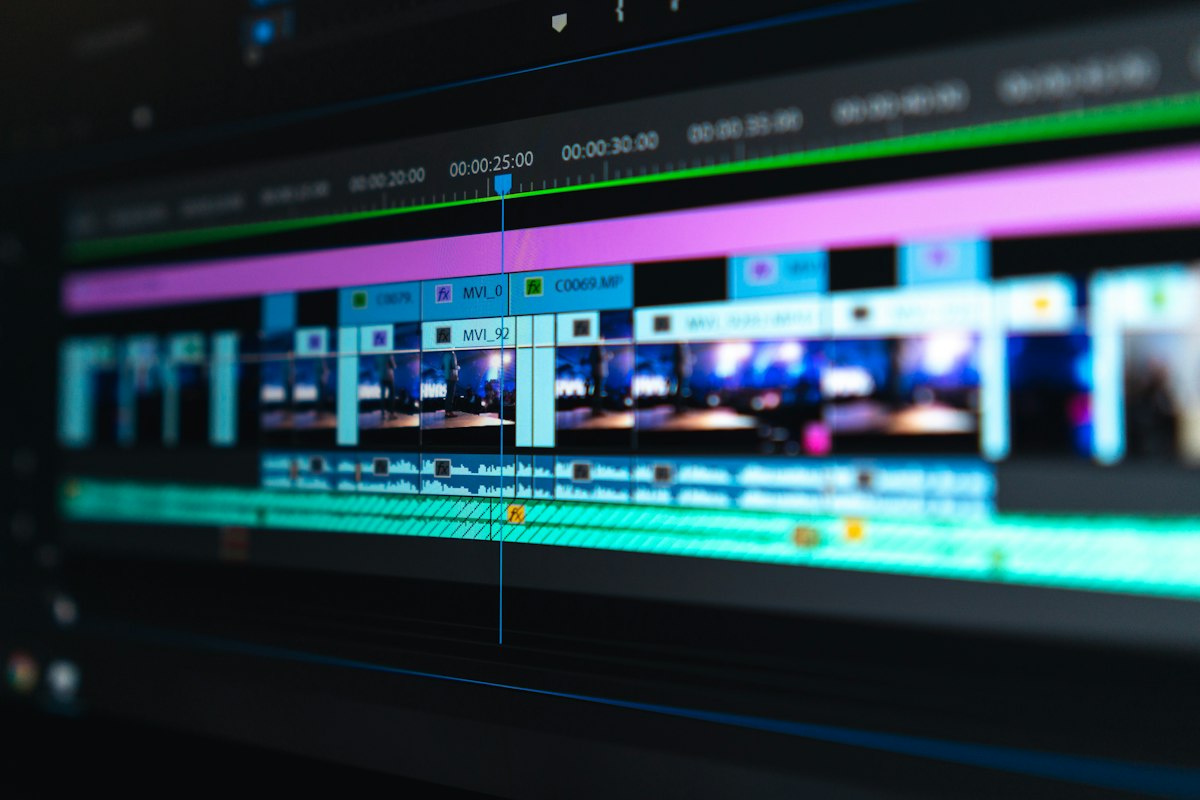
- タイムライン編集:直感的なタイムラインで複数トラック編集が可能
- カラーコレクション:Lumetriカラーパネルで高度な色調整
- 音声編集:Essential Soundパネルで簡単にプロ品質の音声処理
- After Effects連携:Dynamic Linkでシームレスに連携
- プロキシ編集:4K・8K素材を軽量化して快適編集
- マルチカメラ編集:複数カメラの同期編集
- 自動文字起こし:AI自動字幕生成(日本語対応)
メリット
- 案件数が圧倒的に多い(約90%)
- 学習リソースが豊富(Udemy、YouTube、書籍)
- Adobe製品(After Effects、Photoshop)と完全連携
- プラグイン・テンプレートが豊富
- クラウド保存で複数デバイス同期可能
デメリット
- 月額制で継続費用がかかる(年間約3.3万円)
- 高スペックPCが必要(低スペックだと重い)
- 多機能すぎて初心者は迷いやすい
- ソフトが重く、動作が不安定になることも
Premiere Proがおすすめな人
- プロとして本格的に稼ぎたい人:案件数が多く、収益化しやすい
- After Effectsも学びたい人:連携が強力で効率的
- 幅広いジャンルに対応したい人:YouTube、企業PR、CM、全てに対応
- チーム制作する人:業界標準でファイル共有がスムーズ
Premiere Pro習得で獲得できる案件
- YouTube動画編集:5,000円〜3万円/本
- 企業PR動画:10万円〜50万円/本
- CM制作:30万円〜200万円/本
- ウェビナー編集:2万円〜8万円/本
- イベント映像編集:5万円〜30万円/本
DaVinci Resolve:無料で高機能なカラコレ最強ソフト
DaVinci Resolve
無料版でも高機能な編集ソフト。ハリウッド映画でも使用されるカラーグレーディング機能が最大の強み。編集、カラーコレクション、VFX、音声編集を統合したオールインワンソフトです。
DaVinci Resolveの主な機能
- 4K編集対応(無料版):4K解像度まで無料で編集可能
- プロ級カラーグレーディング:映画業界標準のカラコレツール
- Fairlight音声編集:統合されたDAW(音声編集ソフト)
- Fusion VFX:After Effects相当のVFX機能内蔵
- マルチユーザーコラボ:複数人で同時編集可能(Studio版)
- AIノイズ除去:高度なノイズリダクション機能
メリット
- 無料版でもプロレベルの編集が可能
- カラーグレーディングが最強レベル
- 買い切り版で月額不要(Studio版)
- 編集・カラコレ・VFX・音声を統合
- 動作が軽く、安定性が高い
デメリット
- 案件数が少ない(約5%)
- 日本語の学習リソースがPremiere Proより少ない
- After Effectsとの連携が弱い
- プラグイン・テンプレートが少ない
- 初心者には操作が複雑に感じることも
DaVinci Resolveがおすすめな人
- 無料で始めたい人:初期投資を抑えて高機能ソフトを使いたい
- カラーグレーディング専門を目指す人:映画・MV・CM制作で単価アップ
- 買い切りソフトが好きな人:月額課金を避けたい
- オールインワンソフトを使いたい人:編集・カラコレ・VFX・音声を1つで完結
DaVinci Resolve習得で獲得できる案件
- カラーグレーディング専門:日給2万円〜5万円
- 映画・ドラマのカラコレ:1本10万円〜50万円
- MV制作(カラコレ込み):20万円〜80万円/本
- YouTube編集(無料版で十分):5,000円〜2万円/本
- 企業PR動画(カラコレ強み):15万円〜60万円/本
無料版とStudio版の違い
無料版:4K編集、基本カラコレ、VFX、音声編集が全て使える(ほとんどの用途で十分)
Studio版(39,980円買い切り):8K対応、一部高度プラグイン、AIノイズリダクション強化、マルチユーザーコラボ、HDRグレーディング
初心者〜中級者は無料版で十分です。上級者・プロで8K編集やスタジオ制作する場合のみStudio版が必要です。
Final Cut Pro:Mac専用の高速編集ソフト
Final Cut Pro
Mac専用の動画編集ソフト。Apple Silicon(M1/M2/M3チップ)に最適化され、驚異的な編集速度を実現。買い切り45,000円で月額不要、YouTuber向け案件で需要があります。
Final Cut Proの主な機能
- マグネティックタイムライン:自動的にクリップが吸着、ギャップなし編集
- 超高速レンダリング:M2 Max以降で4K編集がリアルタイム
- マルチカメラ編集:最大64台のカメラ同期編集
- カラーグレーディング:基本的なカラコレ機能搭載
- モーショングラフィックス:Motion(別売り6,100円)と連携
- 360度VR編集:VRコンテンツ制作対応
メリット
- 買い切り45,000円で月額不要
- M2 Mac以降で圧倒的な編集速度
- 動作が軽く、バッテリー消費も少ない
- 操作がシンプルで初心者にも優しい
- YouTuber案件で需要あり
デメリット
- Mac専用(Windowsユーザーは使えない)
- 案件数が少ない(約3%)
- After Effectsとの連携が弱い
- プラグイン・テンプレートがPremiere Proより少ない
- Premiere Proからの移行は操作感が異なる
Final Cut Proがおすすめな人
- Macユーザー:Apple Siliconの性能を最大限活用したい
- 買い切り派:月額課金を避けたい
- YouTuber向け編集メイン:テンポの速い編集が得意
- 初心者:シンプルな操作で早く習得したい
- モバイル編集:MacBook Proでバッテリー長持ち編集
Final Cut Pro習得で獲得できる案件
- YouTuber向け編集:5,000円〜3万円/本
- ドキュメンタリー編集:10万円〜40万円/本
- イベント映像:5万円〜25万円/本
- 結婚式ムービー:3万円〜15万円/本
- 企業研修動画:5万円〜20万円/本
その他の編集ソフト比較
4. Adobe After Effects(モーショングラフィックス専門)
用途:モーショングラフィックス、VFX、タイトルアニメーション制作
価格:月額2,728円(Premiere Proと同じサブスク)
特徴:動画編集ソフトではなく、After Effectsで作ったアニメーションをPremiere Proで統合するワークフローが一般的。レイヤーベースのコンポジション制作。
おすすめな人:モーショングラフィックス、ロゴアニメーション、インフォグラフィックス制作をしたい人
5. Avid Media Composer(放送局標準)
用途:テレビ局、放送局の編集業務
価格:月額2,995円 / 年間35,940円 / 買い切り399,000円
特徴:放送業界の標準ソフト。高度なメディア管理、マルチユーザーコラボが強力。操作が独特で習得難易度が高い。
おすすめな人:放送局・テレビ局で働きたい人、ドキュメンタリー制作専門
6. Filmora(初心者向け簡単編集ソフト)
用途:初心者向け簡単動画編集、SNS動画、趣味レベル
価格:年間6,980円 / 買い切り8,980円
特徴:直感的な操作、豊富なテンプレート・エフェクト。プロ案件には不向き。
おすすめな人:趣味で動画編集を始めたい人、SNS投稿用の簡単編集
7. CapCut(スマホ・PC無料編集ソフト)
用途:TikTok、Instagram Reels、YouTube Shortsなどショート動画編集
価格:無料(広告なし、課金要素なし)
特徴:TikTok運営元ByteDance開発。縦型動画に最適化、自動字幕、トレンドエフェクト豊富。スマホ版が主流だがPC版もあり。
おすすめな人:ショート動画編集専門、SNSインフルエンサー向け編集代行
ソフト別総合比較表
| ソフト名 | 価格 | 対応OS | 習得難易度 | 案件数 | おすすめ度 |
|---|---|---|---|---|---|
| Premiere Pro | 月額2,728円 | Win / Mac | 中 | ★★★★★ | ★★★★★ |
| DaVinci Resolve | 無料 / 39,980円 | Win / Mac / Linux | 中〜高 | ★★☆☆☆ | ★★★★☆ |
| Final Cut Pro | 45,000円 | Mac専用 | 低〜中 | ★★☆☆☆ | ★★★★☆ |
| After Effects | 月額2,728円 | Win / Mac | 高 | ★★★★☆ | ★★★★☆ |
| Avid Media Composer | 月額2,995円 | Win / Mac | 高 | ★☆☆☆☆ | ★★☆☆☆ |
| Filmora | 年間6,980円 | Win / Mac | 低 | ★☆☆☆☆ | ★★☆☆☆ |
| CapCut | 無料 | Win / Mac / iOS / Android | 低 | ★★☆☆☆ | ★★★☆☆ |
あなたに最適な編集ソフトの選び方
目的別おすすめソフト診断
プロとして本格的に稼ぎたい
→ Adobe Premiere Pro(必須)
- 案件数が圧倒的に多く、収益化しやすい
- After Effectsと組み合わせて高単価案件対応
- 月額2,728円は投資として十分回収可能
無料で始めたい
→ DaVinci Resolve無料版
- 無料でも4K編集、カラコレ、VFX対応
- プロレベルの作品制作が可能
- 将来カラーグレーディング専門も目指せる
Macユーザーで買い切り希望
→ Final Cut Pro
- 45,000円買い切りで月額不要
- M2 Mac以降で超高速編集
- YouTuber向け案件で需要あり
モーショングラフィックス専門
→ Adobe After Effects(+Premiere Pro)
- タイトルアニメーション、ロゴアニメーション制作
- インフォグラフィックス案件で高単価
- Premiere Proとセットで使うのが一般的
カラーグレーディング専門を目指す
→ DaVinci Resolve(無料版 or Studio版)
- ハリウッド映画でも使用される最強カラコレツール
- 映画、MV、CM制作で単価アップ
- カラリスト専門職として日給2〜5万円
ショート動画編集専門(TikTok、Reels)
→ CapCut(無料)
- 縦型動画に最適化、トレンドエフェクト豊富
- 自動字幕、BGM連携が簡単
- SNS投稿に特化、スマホでも編集可能
学習ステップ別おすすめ
初心者(0〜3ヶ月)
1つのソフトに絞って基礎を習得
- 予算あり → Premiere Pro(月額2,728円、案件数多い)
- 予算なし → DaVinci Resolve無料版(高機能、無料)
- Mac → Final Cut Pro(買い切り45,000円、操作簡単)
中級者(3〜12ヶ月)
複数ソフトを習得してスキルの幅を広げる
- Premiere Pro(編集メイン)
- After Effects(モーショングラフィックス)
- DaVinci Resolve(カラーグレーディング専門)
この3つを習得すると、幅広い案件に対応でき単価も2〜3倍に向上します。
上級者(12ヶ月以上)
専門性を深めて超高単価案件を獲得
- カラーグレーディング専門:DaVinci Resolve Studio版、日給2〜5万円
- モーショングラフィックス専門:After Effects + Cinema 4D、案件単価30〜100万円
- VFX専門:After Effects + Houdini、案件単価50〜200万円
よくある質問(FAQ)
| 質問 | 回答 |
|---|---|
| 初心者に最もおすすめの編集ソフトは何ですか? | 予算がある場合はPremiere Pro(月額2,728円〜)、無料で始めたい場合はDaVinci Resolve無料版がおすすめです。Premiere Proは業界標準で案件数が多く、学習リソースが豊富。DaVinci Resolveは無料で高機能、カラーグレーディングに強みがあります。どちらも習得すれば初案件獲得可能です。 |
| Premiere ProとFinal Cut Pro、どちらを選ぶべきですか? | WindowsユーザーはPremiere Pro一択、MacユーザーはFinal Cut Proも選択肢になります。Premiere Proは案件数が圧倒的に多く(約90%)、Adobe製品との連携が強力。Final Cut Proは買い切り(45,000円)で月額不要、動作が軽快でM2 Mac以降で最高のパフォーマンス。YouTuber向け案件ならFinal Cut Proも需要あり。 |
| 無料で使える編集ソフトでプロレベルの作品は作れますか? | はい、DaVinci Resolve無料版で十分にプロレベルの作品制作が可能です。4K編集、カラーグレーディング、VFX、音声編集など高度な機能が無料で使えます。有料版(Studio)との違いは8K対応、一部プラグイン、ノイズリダクションなど。無料版でも企業PR動画、YouTube編集、CM制作まで対応可能です。 |
| After Effectsは動画編集ソフトとして使えますか? | After Effectsは主にモーショングラフィックス・VFX制作用で、動画編集メインソフトではありません。タイムライン編集には不向きで、Premiere Proとセットで使うのが一般的です。After Effectsでタイトルアニメーションやエフェクトを作成し、Premiere Proで本編集するワークフローが効率的です。 |
| 複数のソフトを習得すべきですか?それとも1つに絞るべきですか? | 最初は1つのソフト(Premiere ProまたはDaVinci Resolve)に絞り、基礎を固めましょう。中級レベル以降で①Premiere Pro(編集メイン)②After Effects(モーショングラフィックス)③DaVinci Resolve(カラーグレーディング専門)の3つを習得すると、幅広い案件に対応でき単価も向上します。 |
| 編集ソフトの買い切り版と月額版、どちらがお得ですか? | 長期利用なら買い切り版(Final Cut Pro 45,000円)がお得ですが、常に最新機能が使える月額版(Premiere Pro 2,728円/月)も魅力です。年間3.3万円×3年=9.9万円なので、3年以上使うなら買い切りが経済的。ただしPremiere Proは業界標準で案件数が多いため、プロとして活動するなら月額投資する価値があります。 |
| スマホアプリ版の編集ソフトでも仕事はできますか? | 簡易的な案件(SNSショート動画、簡単なYouTube編集)なら可能ですが、プロレベルの案件対応は厳しいです。CapCut、InShot、LumaFusionなどスマホ版は手軽ですが、高度なカラーグレーディング、複雑なエフェクト、4K以上の編集には不向き。副業レベルならスマホでもOKですが、本格的に稼ぐならPC版ソフトが必須です。 |
| 編集ソフトのスペック要件は?低スペックPCでも使えますか? | 最低スペック:CPU Core i5/Ryzen 5、RAM 16GB、GPU GTX 1650以上。快適な編集には:CPU Core i7/Ryzen 7、RAM 32GB、GPU RTX 3060以上を推奨。低スペックPCでもプロキシ編集(軽量ファイルで編集)やDaVinci Resolve無料版なら対応可能ですが、4K編集やエフェクト多用は厳しいです。 |
| 編集ソフトを変更するとスキルは無駄になりますか? | いいえ、編集の基本概念(カット編集、カラーコレクション、キーフレームアニメーション)は共通なので、別ソフトへの移行は比較的スムーズです。Premiere ProからFinal Cut Proへの移行は2〜4週間、DaVinci Resolveへは1〜2週間で基本操作を習得できます。ショートカットキーの違いに慣れれば、すぐに実務レベルになります。 |
| YouTuber向け編集とCM制作で使うソフトは違いますか? | 基本的に同じソフトですが、用途で使い分けることもあります。YouTuber向け:Premiere Pro、Final Cut Pro、DaVinci Resolve(テンポ重視、テロップ多用)。CM制作:Premiere Pro + After Effects(高度なモーショングラフィックス)、DaVinci Resolve(映画的カラーグレーディング)。どちらもPremiere Proが最も汎用性が高いです。 |