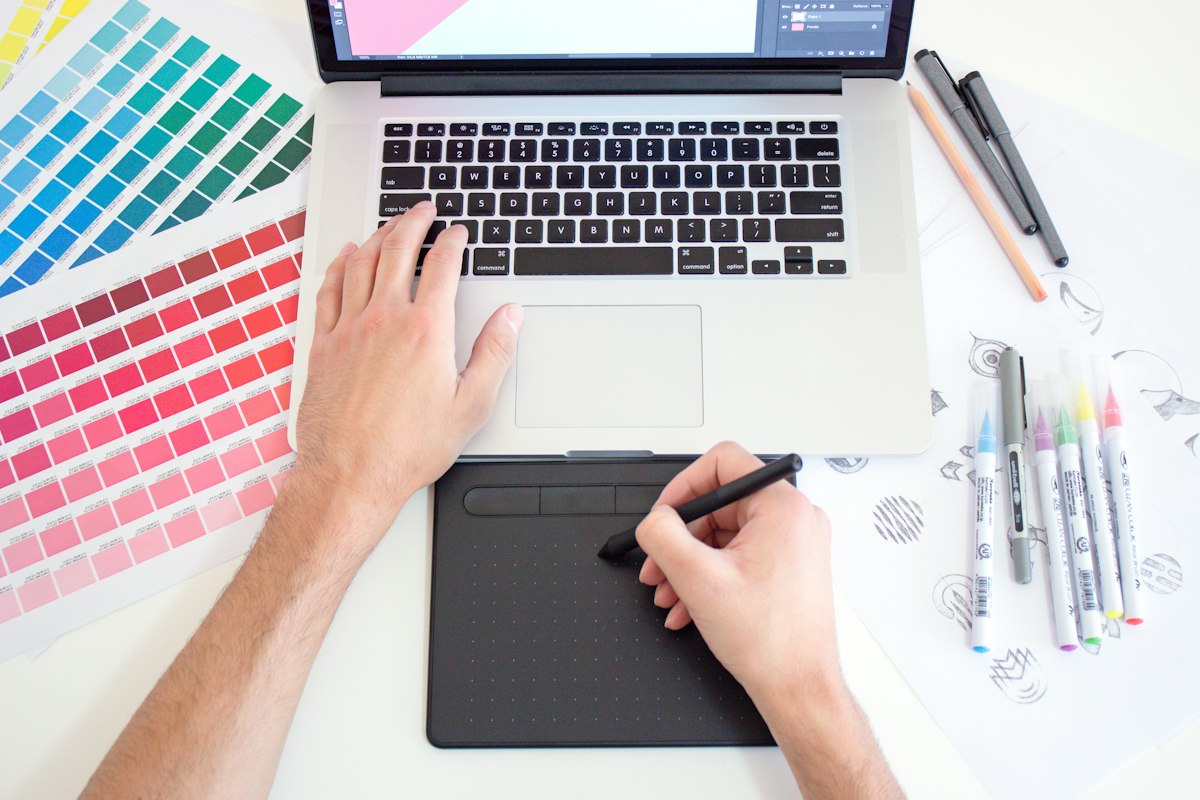
イラストレーターに必須のツール選び
プロイラストレーターとして活躍するには、目的に合った最適なツールを選ぶことが重要です。このガイドでは、作画ソフト、補助ツール、素材サイトなど15の必須ツールを、価格・機能・用途別に徹底比較します。初心者からプロまで、あなたに最適なツールが見つかります。
作画ソフト比較|人気5選
イラスト制作の中心となる作画ソフトを徹底比較します。
| ソフト名 | 価格 | 得意分野 | 対応OS | 評価 |
|---|---|---|---|---|
| Clip Studio Paint | 買い切り5,000円〜 | イラスト・漫画 | Win/Mac/iPad | |
| Adobe Photoshop | 月額2,728円 | 写真加工・厚塗り | Win/Mac/iPad | |
| Procreate | 買い切り2,000円 | iPad向けイラスト | iPad専用 | |
| Adobe Illustrator | 月額2,728円 | ロゴ・ベクター | Win/Mac/iPad | |
| MediBang Paint | 無料 | 漫画・イラスト | Win/Mac/iPad |
💡 初心者におすすめ
予算あり:Clip Studio Paint(買い切り5,000円、コスパ最強)
iPad所有:Procreate(2,000円、直感的操作)
無料で始めたい:MediBang Paint(無料、機能豊富)
作画ソフト詳細解説|5選
Clip Studio Paint
5,000円〜(PRO)/ 23,000円(EX)
総合評価:★★★★★
特徴
- イラスト・漫画制作の定番ソフト
- ペン・ブラシのカスタマイズ性が最高
- 3D素材、トーン、効果線など漫画機能充実
- CLIP STUDIO ASSETSで素材無料ダウンロード
こんな人におすすめ
- イラスト・漫画をメインに描きたい
- アニメ塗り、厚塗りどちらも対応したい
- 買い切りでコスパ重視
Adobe Photoshop
月額2,728円(単体)/ 月額6,480円(CC)
総合評価:★★★★★
特徴
- 写真加工・厚塗りに最強
- レイヤーマスク、調整レイヤーが豊富
- 業界標準ツール(プロ案件で指定多い)
- Adobe製品との連携(Illustrator、After Effects)
こんな人におすすめ
- 厚塗り・コンセプトアートを描きたい
- 写真加工・テクスチャ作成も行う
- プロ案件でPhotoshop指定が多い
Procreate
2,000円(iPad専用)
総合評価:★★★★★
特徴
- iPad専用、直感的な操作性
- Apple Pencilとの相性抜群
- タイムラプス機能(制作過程を動画化)
- 外出先でも本格的なイラスト制作可能
こんな人におすすめ
- iPad Proを持っている
- カフェ、移動中にも描きたい
- 紙のような描き心地を求める
Adobe Illustrator
月額2,728円(単体)/ 月額6,480円(CC)
総合評価:★★★★☆
特徴
- ベクターイラスト・ロゴ制作に最適
- 拡大縮小しても画質が劣化しない
- パスツール、図形ツールが強力
- 印刷物デザイン(名刺、ポスター)に必須
こんな人におすすめ
- ロゴ、アイコン、図形イラストを描く
- 印刷物デザインも行う
- ベクターデータが必要な案件対応
MediBang Paint
無料
総合評価:★★★☆☆
特徴
- 完全無料で広告なし
- クラウド保存対応(複数端末で作業可能)
- 漫画制作機能充実(トーン、効果線)
- 初心者の練習に最適
こんな人におすすめ
- 初期費用をかけずに始めたい
- デジタルイラストを試してみたい
- 複数端末で作業したい
補助ツール|作業効率化5選
Live2D Cubism
無料版 / PRO:月額798円
用途:VTuberモデリング
- キャラクターイラストを2Dアニメーション化
- VTuber需要で案件単価3〜5倍
- まばたき、口パク、髪揺れ設定
- PRO版は商用利用可能
Blender
無料
用途:3Dモデリング・背景
- 完全無料の3DCGソフト
- 複雑な構図・背景を3Dで下書き
- 作業効率が2〜3倍にアップ
- 3Dアニメーション制作も可能
Adobe Color
無料
用途:配色決定
- プロが使う配色ツール
- 補色、類似色、トライアドを自動生成
- 人気配色パレットを検索
- 配色センス向上に最適
ポーズマニアクス
無料
用途:人体デッサン練習
- 30秒〜10分のタイマー付きポーズ
- 3Dモデルで360度回転可能
- クロッキー練習に最適
- 毎日10〜20体描いてスキルアップ
Unsplash
無料
用途:写真素材・参考資料
- 高品質な写真素材が完全無料
- 商用利用可能(クレジット表記不要)
- 背景イラストの参考に最適
- 毎日新しい写真が追加
素材サイト|おすすめ5選
CLIP STUDIO ASSETS
無料(一部有料)
- ブラシ、トーン、3D素材が豊富
- Clip Studio Paint専用
- ユーザー投稿素材が10万点以上
- 毎月無料素材がダウンロード可能
いらすとや
無料
- 日本で最も有名なフリーイラスト素材
- 商用利用可能(一部制限あり)
- シンプルで親しみやすいタッチ
- プレゼン、広告、SNSに最適
PIXTA
1点550円〜 / 定額制プランあり
- 日本最大級の素材サイト
- 写真、イラスト、動画、音楽
- 日本人モデル、日本の風景が豊富
- 商用利用安心(著作権クリア)
Adobe Stock
月額3,828円〜(10点/月)
- 高品質な写真、イラスト、動画
- Photoshop、Illustratorと連携
- 世界中のプロ素材が使える
- 商用利用可能
写真AC
無料(プレミアム:月額1,569円)
- 日本の写真素材が豊富
- 商用利用可能
- 無料会員は1日9点まで
- イラストAC、シルエットACも展開
⚠️ 素材利用時の注意点
- 商用利用の確認:必ず利用規約で商用利用可否を確認
- クレジット表記:必要な場合は忘れずに表記
- 著作権譲渡:クライアント納品時は著作権クリアな素材を使用
- 再配布禁止:素材そのものを販売・配布するのは禁止
予算別ツール構成プラン
初期費用を抑えたい初心者から、本格的に取り組むプロ志望まで、予算別のツール構成を提案します。
| 予算 | ツール構成 | 合計費用 | 対象者 |
|---|---|---|---|
| 0円プラン | MediBang Paint + Blender + Adobe Color + ポーズマニアクス | 0円 | 初心者・試してみたい人 |
| 5,000円プラン | Clip Studio Paint PRO + 板タブ(中古)+ 無料素材サイト | 5,000〜15,000円 | 副業目的・コスパ重視 |
| 50,000円プラン | Clip Studio Paint EX + 液タブ(XP-Pen)+ Live2D PRO | 50,000〜80,000円 | 本格的にプロを目指す |
| 200,000円プラン | iPad Pro + Procreate + Adobe CC + 液タブ(Wacom) | 200,000〜300,000円 | プロレベル・複数案件対応 |
💡 おすすめ:段階的に投資
最初は無料〜5,000円で始め、副業で月3〜5万円稼いだら液タブ・iPad購入、月10万円以上稼いだらAdobe CC契約という段階的投資がおすすめです。収益が出てから投資すれば、リスクを最小化できます。
よくある質問(FAQ)
まとめ:目的別おすすめツール
🎯 目的別ツール選び
- 初心者・コスパ重視:Clip Studio Paint PRO(5,000円)+板タブ(1〜3万円)
- iPad所有:Procreate(2,000円)+Apple Pencil
- 無料で始めたい:MediBang Paint+Blender+無料素材サイト
- 厚塗り・写真加工:Adobe Photoshop(月額2,728円)
- ロゴ・ベクター:Adobe Illustrator(月額2,728円)
- VTuberモデリング:Live2D Cubism PRO(月額798円)
- 本格プロ志望:Adobe CC(月額6,480円)+液タブ(10〜30万円)
イラストレーターとして成功するには、自分の目的・予算に合ったツールを選ぶことが重要です。まずは無料〜低価格ツールで始め、収益が出たら段階的に投資していくのが賢い選択です。このガイドを参考に、あなたに最適なツールを見つけて、高収入イラストレーターを目指しましょう!