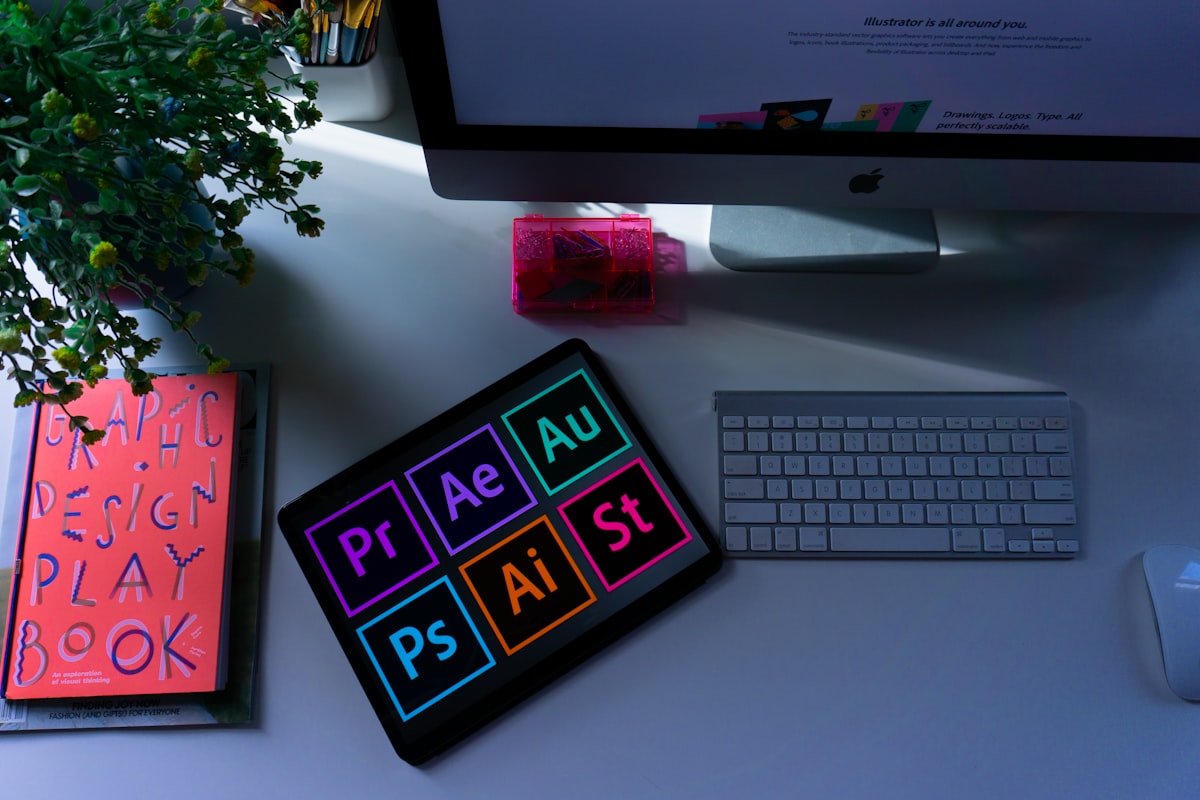
デザインソフト(必須7選)
グラフィックデザイナーにとって、デザインソフトは最も重要なツールです。定番のAdobe製品から無料の代替ツールまで、7つの必須ソフトを紹介します。
Adobe Illustrator
特徴:ロゴ、チラシ、ポスター、名刺など印刷物デザインの業界標準ソフト。ベクター形式で拡大縮小しても画質が劣化しない。ペンツール、パスファインダー、グラデーション、テキスト編集などデザインに必要な全機能を網羅。
主な用途:ロゴ制作、チラシ・ポスター、名刺、パッケージデザイン、イラスト制作
推奨:グラフィックデザイナーなら必須。印刷物制作のメインツール。
Adobe Photoshop
特徴:写真加工、バナー制作、画像合成のプロフェッショナルツール。レイヤー機能、マスク、フィルター、ブラシなど高度な画像編集機能を搭載。生成AI機能(Firefly)も統合され、背景削除や画像拡張が簡単に。
主な用途:写真レタッチ、バナー制作、画像合成、テクスチャ作成、モックアップ制作
推奨:写真やバナーを扱う案件が多い場合は必須。Illustratorとセットで契約推奨。
Adobe InDesign
特徴:パンフレット、カタログ、書籍など複数ページのレイアウトデザインに特化。マスターページ、テキストフロー、目次自動生成など大量のページを効率的に管理できる。印刷入稿にも対応。
主な用途:パンフレット、カタログ、書籍、雑誌、会社案内、報告書
推奨:ページ物の案件を受注するなら必須。初心者は後回しでもOK。
Canva
特徴:初心者でも直感的に使えるオンラインデザインツール。豊富なテンプレート、素材、フォントが揃い、SNS投稿画像、プレゼン資料、チラシなどを簡単に作成可能。ブラウザとアプリで利用可能。
主な用途:SNS投稿画像、プレゼン資料、簡単なチラシ、名刺、ポスター
推奨:初心者の練習用、SNS運用、簡易的なデザイン制作に最適。プロ案件には不向き。
Affinity Designer
特徴:Illustratorの低価格代替ツール。買い切り型で月額費用不要。ベクター編集、ペンツール、レイヤー機能など基本機能は十分。AI・PSD・PDF形式の読み込み・書き出しに対応。
主な用途:ロゴ制作、イラスト、チラシデザイン、印刷物制作
推奨:Adobe CCの予算がない初心者におすすめ。ただし実務案件はAdobe形式が多い。
Affinity Photo
特徴:Photoshopの低価格代替ツール。画像編集、レタッチ、フィルター、マスク機能など充実。PSD形式の読み込み・書き出しに対応。レイヤー機能、調整レイヤー、ブレンドモードも完備。
主な用途:写真レタッチ、画像加工、バナー制作、合成
推奨:Photoshopの代替として優秀。予算重視ならこちら。
Figma
特徴:UI/UXデザイン、Webデザイン向けのクラウドツール。リアルタイム共同編集、プロトタイプ作成、コンポーネント管理が可能。ブラウザで動作し、Mac・Windows両対応。
主な用途:Webデザイン、アプリUI設計、プロトタイプ作成、デザインシステム構築
推奨:Web/アプリデザインも手がけるなら習得推奨。グラフィックデザインには不向き。
デザインソフトの選び方
- 本格的にプロを目指す:Adobe CC(Illustrator + Photoshop)を契約。業界標準で案件対応しやすい。
- 予算を抑えたい:Affinity Designer + Affinity Photo(合計14,000円買い切り)。十分な機能あり。
- 初心者・趣味:Canva無料版から始める。慣れたらAdobeやAffinityに移行。
- Web/アプリも視野に:Figmaを追加習得。Illustratorと併用が理想。
フォントサービス(おすすめ4選)
フォントはデザインの印象を大きく左右します。商用利用可能なフォントサービス4選を紹介します。
Adobe Fonts
特徴:Adobe CC契約者は追加料金なしで利用可能。モリサワフォント、FONTPLUSなど高品質な日本語フォントも含む。商用利用OK、クライアントワークでも安心。
推奨:Adobe CCユーザーなら必須。フォント管理も簡単。
Google Fonts
特徴:完全無料・商用利用可能なオープンソースフォント。Noto Sans JP、M PLUS、Kosugi Maruなど高品質な日本語フォントも多数。Web・印刷両対応。
推奨:無料フォントの第一選択肢。ライセンスの心配不要で安心。
モリサワフォント
特徴:業界最高峰の日本語フォントサービス。新ゴ、リュウミン、見出ゴMB31など定番フォント多数。印刷・Web両対応。企業案件で指定されることも多い。
推奨:プロとして本格的に活動するなら検討。高単価案件を狙うなら投資価値あり。
フリーフォント(日本語)
特徴:個人制作の無料日本語フォント多数。源ノ角ゴシック、M+ FONTS、Noto Sans CJKなど高品質なものもあり。商用利用条件は各フォントで異なるため必ず確認。
推奨:個人制作・練習用には最適。商用案件では利用規約を必ず確認すること。
フォント利用の注意点
- 商用利用の確認:無料フォントでも商用利用不可のものがある。必ず利用規約を確認。
- クレジット表記:フォントによってはクレジット表記が必要。規約を読む。
- 改変・再配布禁止:多くのフォントは改変・再配布が禁止されている。
- クライアントワークは有料フォント推奨:Adobe Fonts、モリサワなど正式ライセンスのフォントが安心。
素材・写真サイト(おすすめ4選)
高品質な素材・写真はデザインのクオリティを大きく向上させます。商用利用可能な素材サイト4選を紹介します。
Adobe Stock
特徴:Adobe公式の素材サイト。写真、イラスト、ベクター、動画、テンプレート、3Dモデルなど多様な素材。Illustrator・Photoshop内から直接検索・配置可能。商用利用OK、ライセンス管理も簡単。
推奨:Adobe CCユーザーなら最も使いやすい。高品質でライセンスも安心。
Shutterstock
特徴:世界最大級の素材サイト。写真、ベクター、イラスト、動画、音楽まで網羅。日本語検索も充実。商用利用OK、ロイヤリティフリー。企業案件で使用されることも多い。
推奨:予算があればAdobe Stockと併用。素材の幅が広がる。
Unsplash
特徴:完全無料・商用利用可能な高品質写真サイト。クリエイターが投稿した美しい写真が多数。クレジット表記不要。海外の風景、人物、ビジネスシーンなどが豊富。
推奨:無料写真の第一選択肢。高品質でライセンスの心配不要。
いらすとや
特徴:日本で最も有名な無料イラストサイト。柔らかいタッチのイラストが2万点以上。商用利用可能(1つの制作物に20点まで)。チラシ、プレゼン、Webサイトなどで広く使用される。
推奨:親しみやすいデザインに最適。ただし多用されているため差別化が難しい。
素材サイトの利用注意点
- 商用利用条件の確認:無料でも商用利用に制限がある場合あり。
- クレジット表記:サイトによっては表記が必要。規約を確認。
- 再配布・再販売禁止:ほとんどのサイトで禁止されている。
- 改変の可否:サイトによって改変可否が異なる。
- クライアントワークは有料素材推奨:ライセンストラブルを避けるため。
カラー・配色ツール(おすすめ3選)
配色はデザインの印象を大きく左右します。プロも使うカラーツール3選を紹介します。
Adobe Color
特徴:Adobe公式の無料カラーツール。カラーホイールから補色、類似色、トライアドなどの配色を自動生成。作成したパレットはIllustrator・Photoshopに直接同期可能。トレンドカラーも探せる。
推奨:Adobe CCユーザーなら必須。配色に迷ったらこれ。
Coolors
特徴:スペースキーを押すだけでランダムに配色パレットを生成。気に入った色をロックして再生成も可能。HEX、RGB、CMYK形式で出力。ブラウザ・iOS・Androidアプリで利用可能。
推奨:配色アイデアに困ったら最適。直感的で使いやすい。
Paletton
特徴:色彩理論に基づいた配色生成ツール。モノクロ、補色、トライアド、テトラードなど配色パターンを選択可能。明度・彩度の調整も詳細にでき、プロの配色設計に最適。
推奨:配色理論を学びながら使いたい人向け。やや上級者向け。
配色のコツ
- 60-30-10ルール:メイン60%、サブ30%、アクセント10%の割合で配色。
- 補色で目を引く:色相環の反対色を使うと目立つデザインに。
- 類似色で統一感:近い色同士を使うと落ち着いた印象に。
- 白黒でテスト:グレースケールで見てもコントラストがあるか確認。
- トレンドカラーを参考に:Adobe Color、Coolorsでトレンド配色を探す。
モックアップ・その他ツール(おすすめ2選)
モックアップツールを使えば、デザインを実際の使用イメージで見せることができ、ポートフォリオやクライアント提案の質が大幅に向上します。
Smartmockups
特徴:ドラッグ&ドロップで簡単にモックアップ作成。名刺、ポスター、パッケージ、Tシャツ、デバイス画面など2,000種類以上のテンプレート。無料版でも十分使える。
推奨:ポートフォリオ・クライアント提案に最適。初心者でも簡単。
Remove.bg
特徴:AIが画像の背景を自動削除。アップロードするだけで5秒で完了。人物、商品、動物など高精度で切り抜き可能。Photoshopの代わりに簡単に背景透過PNG作成。
推奨:背景削除作業を大幅時短。無料版でも月1枚は使える。
その他便利ツール
- TinyPNG:画像圧縮ツール。画質を保ちながらファイルサイズを削減(無料)。
- Canva:SNS投稿画像、プレゼン資料を簡単作成(基本無料)。
- Notion:案件管理、メモ、スケジュール管理に最適(基本無料)。
- Trello:タスク管理、プロジェクト管理ツール(基本無料)。
レベル別おすすめツールセット
初心者・中級者・プロのレベル別に、おすすめのツールセットを提案します。予算と目的に合わせて選びましょう。
初心者向けツールセット(予算:月額3,000円〜10,000円)
| ツール | 料金 | 用途 |
|---|---|---|
| Canva | 無料〜年額12,000円 | デザイン練習、SNS投稿画像 |
| または Affinity Designer | 買い切り7,000円 | ロゴ、チラシ制作 |
| Google Fonts | 完全無料 | フォント |
| Unsplash | 完全無料 | 写真素材 |
| Adobe Color | 無料 | 配色 |
| 合計 | 約7,000円(初回のみ) |
中級者向けツールセット(予算:月額10,000円〜20,000円)
| ツール | 料金 | 用途 |
|---|---|---|
| Adobe Illustrator単体 | 月額2,728円 | ロゴ、印刷物制作 |
| Adobe Photoshop単体 | 月額2,728円 | 写真加工、バナー制作 |
| Adobe Fonts | Adobe契約で無料 | フォント |
| Adobe Stock | 月額3,828円(10点/月) | 素材 |
| Smartmockups | 無料 | モックアップ |
| 合計 | 月額9,284円 |
プロ向けツールセット(予算:月額20,000円〜50,000円)
| ツール | 料金 | 用途 |
|---|---|---|
| Adobe Creative Cloud(全アプリ) | 月額6,028円 | 全デザイン制作 |
| Adobe Fonts | CC契約で無料 | フォント |
| モリサワフォント | 年額54,780円(月額4,565円) | 高品質日本語フォント |
| Adobe Stock | 月額6,578円(40点/月) | 素材 |
| Shutterstock | 月額6,000円(10点/月) | 追加素材 |
| Smartmockups Pro | 月額$19(約2,800円) | モックアップ |
| 合計 | 月額約25,971円 |
ツール投資の考え方
- 経費計上可能:フリーランスなら全て経費にできる。節税効果あり。
- 案件受注に直結:高品質なツールは案件の質と単価を上げる。
- 段階的に拡張:最初は最低限から始め、稼げるようになったら投資を増やす。
- 無料ツールも活用:Google Fonts、Unsplash、Adobe Colorなど無料で十分使える。
よくある質問(FAQ)
| 質問 | 回答 |
|---|---|
| グラフィックデザイン初心者は何から揃えるべきですか? | 最初はIllustrator(月額2,728円〜)またはAffinity Designer(買い切り7,000円)、フリーフォントサイト(Google Fonts、Adobe Fonts)、無料素材サイト(Unsplash、Pixabay)から始めましょう。予算3万円以内で十分なスタートが可能です。実務経験を積んでからPhotoshopやInDesignを追加していけばOKです。 |
| IllustratorとPhotoshopはどちらを優先すべきですか? | グラフィックデザイナーならIllustratorを優先推奨します。ロゴ、チラシ、ポスター、名刺など印刷物のデザインはすべてIllustratorで制作します。Photoshopは写真加工やバナー制作で必要になるため、Illustratorに慣れてから追加しましょう。両方使えると案件の幅が広がります。 |
| Adobe CCは高額ですが、代替ツールはありますか? | はい、代替ツールがあります。Affinity Designer(Illustrator代替・買い切り7,000円)、Affinity Photo(Photoshop代替・買い切り7,000円)、Canva(無料〜年額12,000円)などがあります。ただし、実務案件の多くがAdobe形式での納品を求めるため、本格的に活動するならAdobe CCの契約を推奨します。 |
| 無料で使えるおすすめデザインツールは? | Canva(基本無料)、Figma(個人利用無料)、GIMP(完全無料)、Inkscape(完全無料)、Google Fonts(完全無料)、Unsplash(完全無料)がおすすめです。特にCanvaは初心者でも直感的に使え、SNS投稿画像やプレゼン資料作成に最適です。 |
| フォント選びのポイントは? | ①商用利用可能か確認、②ライセンス条件を確認、③日本語フォントは特にライセンスに注意、④クライアントワークでは有料フォント推奨(モリサワ、Adobe Fonts)、⑤無料フォントはGoogle Fonts、Adobe Fontsが安心です。フォントの著作権侵害は高額賠償になるため、必ずライセンスを確認しましょう。 |
| 素材サイトの商用利用で注意すべきことは? | ①各サイトの利用規約を必ず確認、②「商用利用可能」でも「クレジット表記必須」の場合あり、③「改変禁止」の素材もあり、④再配布・再販売は基本的に禁止、⑤クライアントワークでは有料素材サイト推奨(Adobe Stock、Shutterstock)。無料素材はライセンス違反のリスクがあるため、重要案件では有料素材を使いましょう。 |
| デザインツールの学習はどうすれば効率的ですか? | ①公式チュートリアルで基礎を学ぶ、②Udemy・YouTube動画で実践学習、③実際に手を動かして制作、④他のデザイナーの作品を模写、⑤オンラインコミュニティで質問・交流、の順番がおすすめです。特に「手を動かして制作」が最も重要で、チュートリアルを見るだけでなく、すぐに実践しましょう。 |
| Adobe CCをお得に契約する方法は? | ①デジハリ・オンライン通信講座経由で契約(年額39,980円、通常年額72,336円)、②Amazonセール時に購入(年額65,000円前後)、③学生・教職員版(年額26,136円、要学生証明)、④単体プラン(月額2,728円〜)から始める、がお得です。デジハリ経由が最もコスパが良く、Illustrator・Photoshop学習講座も付属します。 |
| モックアップツールは必要ですか? | 必須ではありませんが、ポートフォリオやクライアント提案で非常に有効です。名刺、パッケージ、ポスターなどを実際の使用イメージで見せられるため、成約率が上がります。無料で使えるSmartmockups、Placeit、Mockup Worldから始めるのがおすすめです。 |
| ツールへの投資はどれくらいが適切ですか? | 初心者:月5,000円〜10,000円(Adobe単体プランまたは代替ツール)、中級者:月10,000円〜20,000円(Adobe CC + 有料フォント・素材サイト)、プロ:月20,000円〜50,000円(Adobe CC + モリサワフォント + 複数素材サイト + 各種有料ツール)が目安です。ツール投資は経費計上でき、案件受注に直結するため、積極的に投資しましょう。 |
まとめ
グラフィックデザイナーとして成功するには、適切なツール選びが重要です。本記事で紹介した20のツールを、予算とスキルレベルに合わせて組み合わせることで、プロレベルのデザイン制作環境を構築できます。
初心者:まずはCanvaやAffinity Designerで練習し、無料のGoogle Fonts、Unsplashを活用しましょう。予算1万円以内でスタート可能です。
中級者:Adobe Illustrator・Photoshopを契約し、Adobe Stock、Adobe Fontsで本格的な制作環境を整えましょう。月額1万円〜2万円の投資で案件の質が大幅に向上します。
プロ:Adobe CC全アプリ、モリサワフォント、複数の素材サイトを契約し、最高品質の制作環境を構築しましょう。月額2万円〜5万円の投資は経費計上でき、高単価案件の受注に直結します。
ツールは経費計上できるため、積極的に投資してスキルアップと案件受注を加速させましょう。このガイドがあなたのツール選びの参考になれば幸いです。